

Google は11月19日、Mac 向けの Gemini アプリに「コンピューター操作 (computer use)」の機能を加えた。手元のファイル、デスクトップのアプリ、ウェブをまたいで、クリックや文字入力、メニュー選び、フォームの記入を Gemini が代わりに進める。
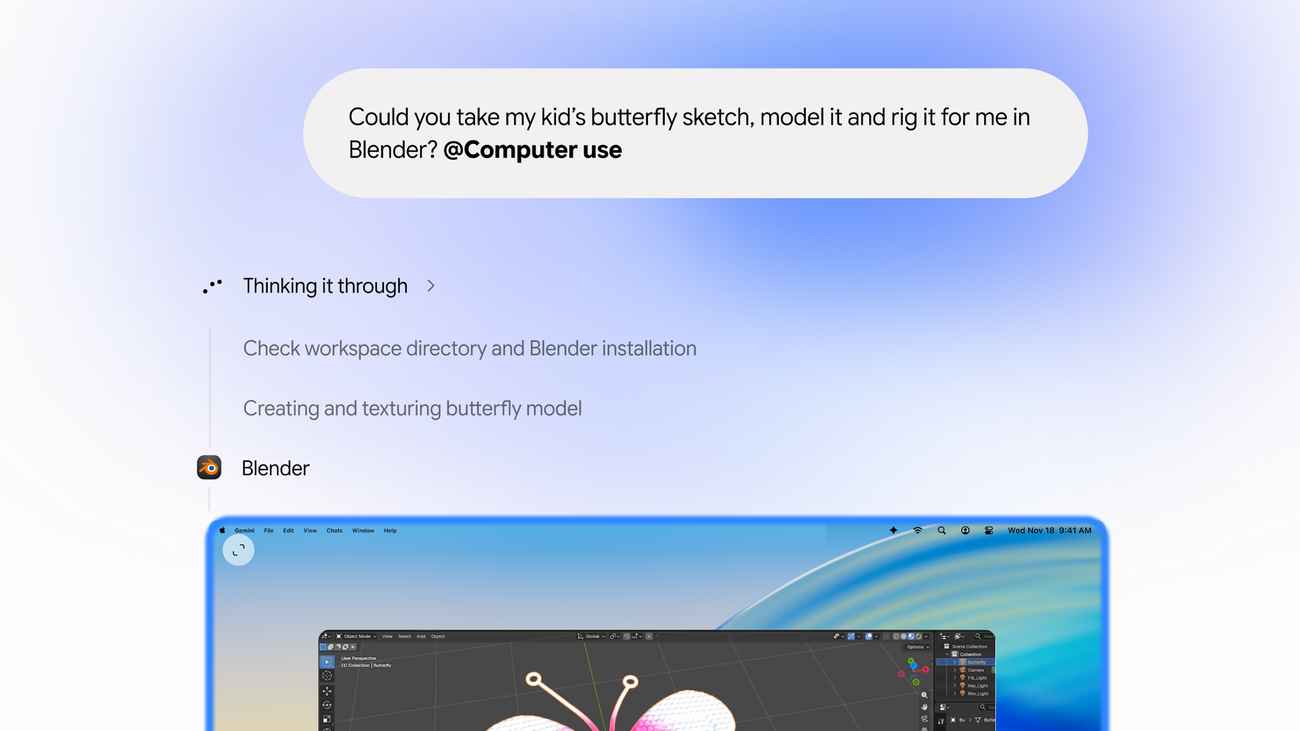 Google 公式ブログ「Let Gemini tackle repetitive chores on your Mac」(2026年11月19日・機能・使い道・提供条件)Google
作業は画面の外の別の窓で進むので、使う人は自分の手を止めずに済む。その代わり、どのアプリを AI に触らせ、どこで止めるかを決める役目は使う人の側に残る。
裏の窓で動き、チャットに中継される
Google の発表によると、Gemini は切り離された裏の窓の中で作業し、その様子はチャット欄にライブで映る。メインの画面とカーソルは空いたままなので、文字を打つ、デザインをする、通話をするといった自分の作業を続けられる。
使う人の手元に残る操作は 4 つだ。
- Gemini が触れるアプリを選ぶ
- 作業の一歩一歩をライブで見る
- いつでも一時停止する
- 重要な操作を、実行される前に承認する
発表が挙げた 4 つの使い道
- デザインソフトで写真の色をまとめて補正する、3D の場面を組み立てる
- 手元の PDF から重さ・寸法・住所を抜き出し、配送見積もりの入力欄を埋める
- ダッシュボードから数字と画面の写しを集め、Google スライドの資料にする
- フォルダにある服の写真を分析し、相場を調べ、品目の情報を記録して、中古品の売買サービスへの出品を準備する
最後の例で発表が書いているのは出品の準備 (stage listings) までで、公開のボタンを押すところまでとは書かれていない。どの段階で人の承認をはさむかは、使い道ごとに変わりそうだ。
使える人はまだ限られる
条件は重なっている。米国で英語から順に提供され、Apple シリコンを積んだ Mac で macOS Sequoia 15.0 以降が要る。対象は 18 歳以上の個人の Google アカウントで、有料プランの Google AI Plus・Pro・Ultra の利用者に限られる。日本語での提供の時期は、発表には書かれていない。
触らせるアプリを選ぶ前に
まだ分からないことも残る。承認を求められる「重要な操作」がどこからなのか、作業を誤ったとき (違う入力欄への記入、意図しないファイルの上書き) にどう戻すのかを、発表は具体的に書いていない。
手間を減らす代わりに差し出すのは、選んだアプリの中身を AI に見せることだ。写真の補正や資料づくりのように、やり直しがきく作業から試す手がある。住所や支払いが絡む画面まで任せるかどうかは、承認の仕組みを自分で試してから決めても遅くない。
日本での提供と日本語への対応は、Google の公式ブログ「The Keyword」の Gemini アプリ欄と、ダウンロードページ gemini.google/mac で確かめられる。
ことば
- コンピューター操作 (computer use) — AI が画面を読み取り、人の代わりにクリックや文字入力をしてアプリを動かす機能。答えるだけだった AI が、手を動かす側に回る。
- Google AI Plus・Pro・Ultra — Google の有料の AI プラン。今回の Mac での操作の代行は、このいずれかの利用者に限って提供される。
あなたなら、Gemini に最初に触らせるのはどのアプリだろうか?